- Gratis PDF naar PowerPoint omzetten
Gratis PDF naar PowerPoint omzetten
Zet je PDF in een paar klikken om naar een bewerkbare PowerPoint-presentatie (PPT of PPTX). Gebruik Canva's gratis online PDF naar PowerPoint converter om je PDF-bestanden om te zetten in volledig bewerkbare PowerPoint-presentaties - met behoud van lay-out, opmaak en visuele elementen. Upload je PDF, pas tekst, afbeeldingen en kleuren aan in de Canva-editor, werk samen met collega's en download het resultaat gratis als PowerPoint.
of sleep 'm hierheen
Meer informatie over Canva's upload-indelingen en -vereisten. Lees in ons privacybeleid hoe we je content gebruiken.
Probeer deze hulpmiddelen voor het bewerken van documenten
Bewerk, converteer, vertaal PDF's en meer. Alle PDF-bewerkingstools die u nodig hebt!
Hoe zet je een PDF om naar PowerPoint in 3 stappen
Upload je PDF
Klik op PDF uploaden of sleep je bestand naar het uploadvenster. Canva zet je PDF automatisch om in een bewerkbaar ontwerp.
Bewerk je ontwerp
Pas tekst, afbeeldingen, kleuren en lettertypen aan in de gebruiksvriendelijke Canva editor, of voeg pictogrammen, grafieken en animaties toe.
Download als PowerPoint
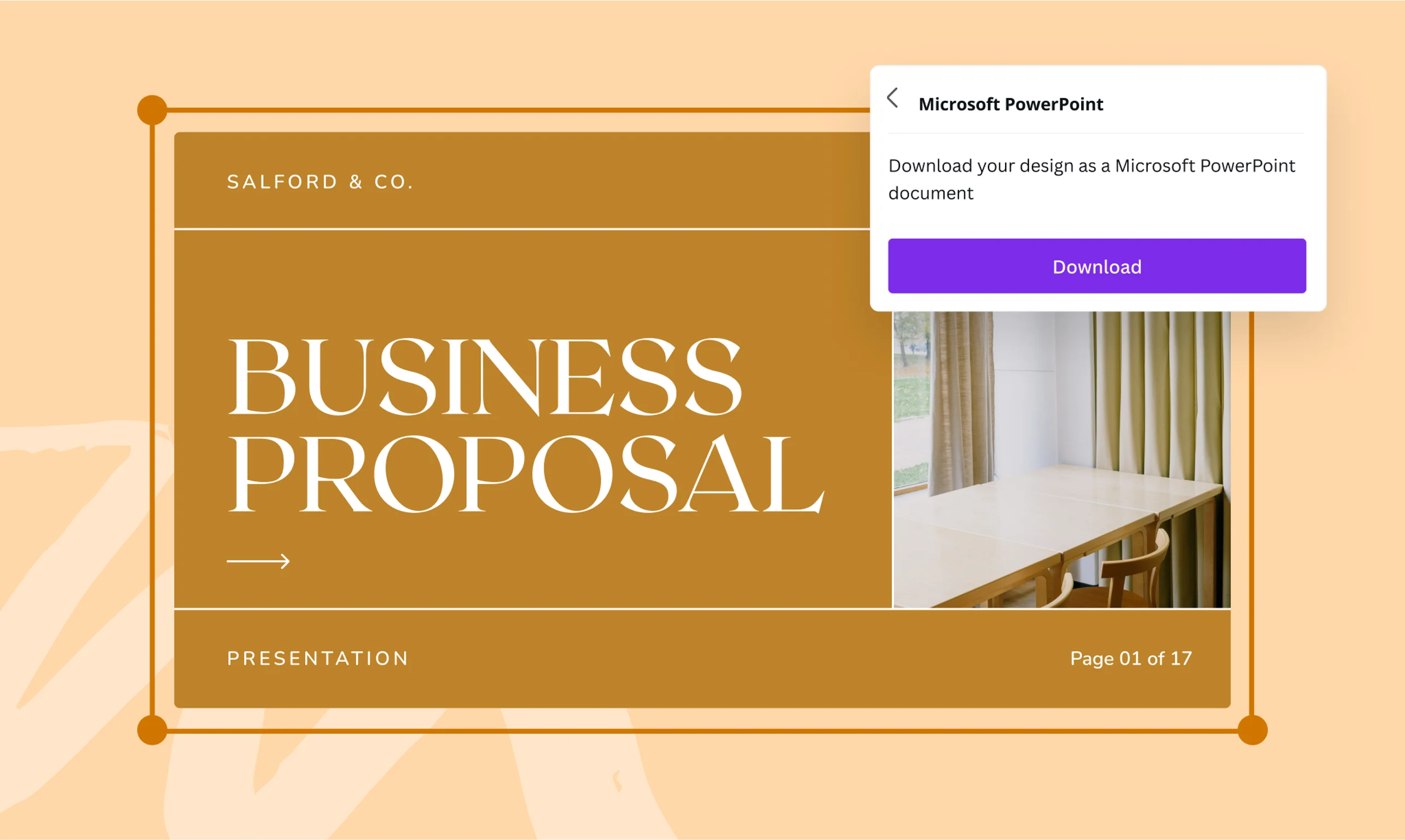
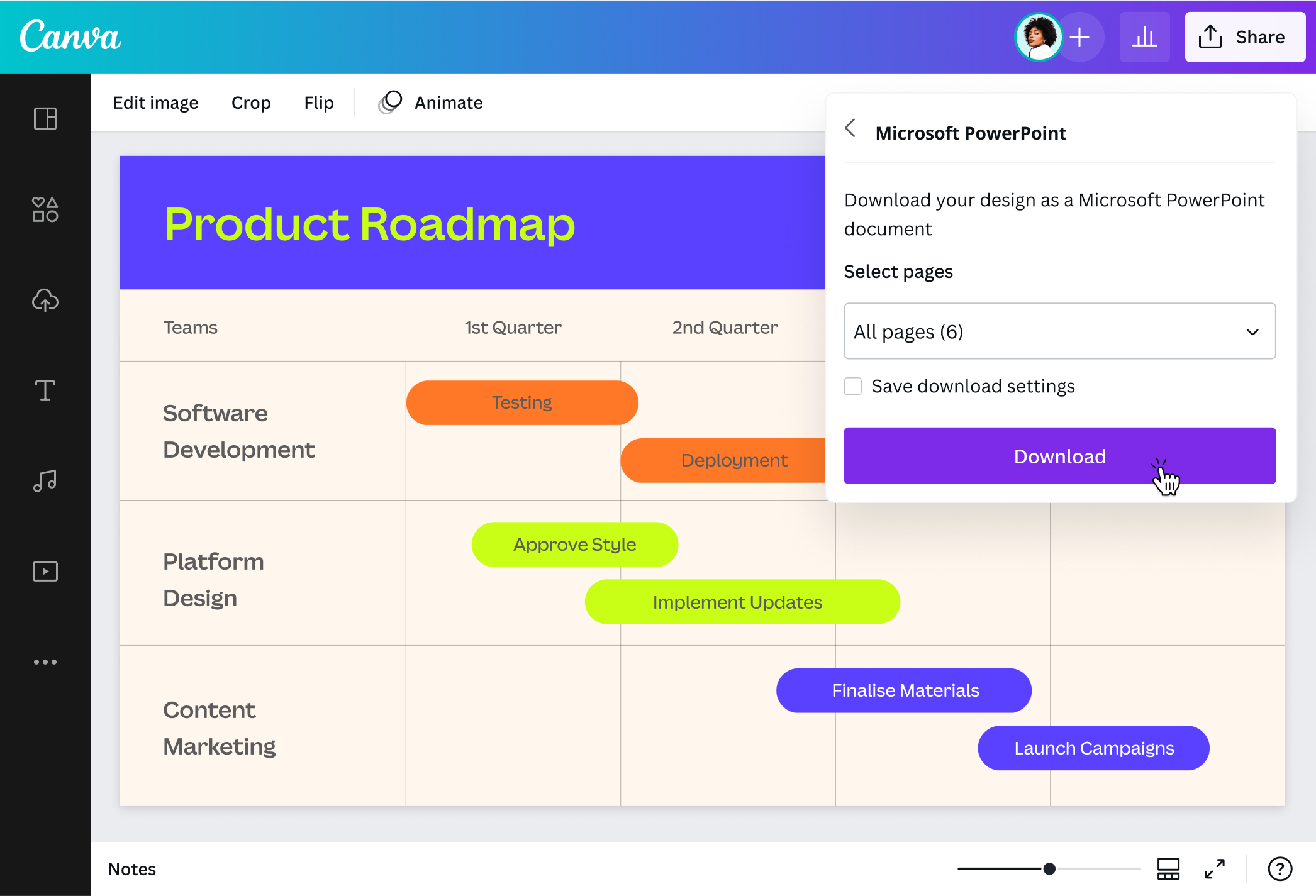
Klik op Delen en kies Downloaden. Selecteer PowerPoint (PPT) en download je presentatie gratis.
Samen werken aan je PowerPoint presentatie

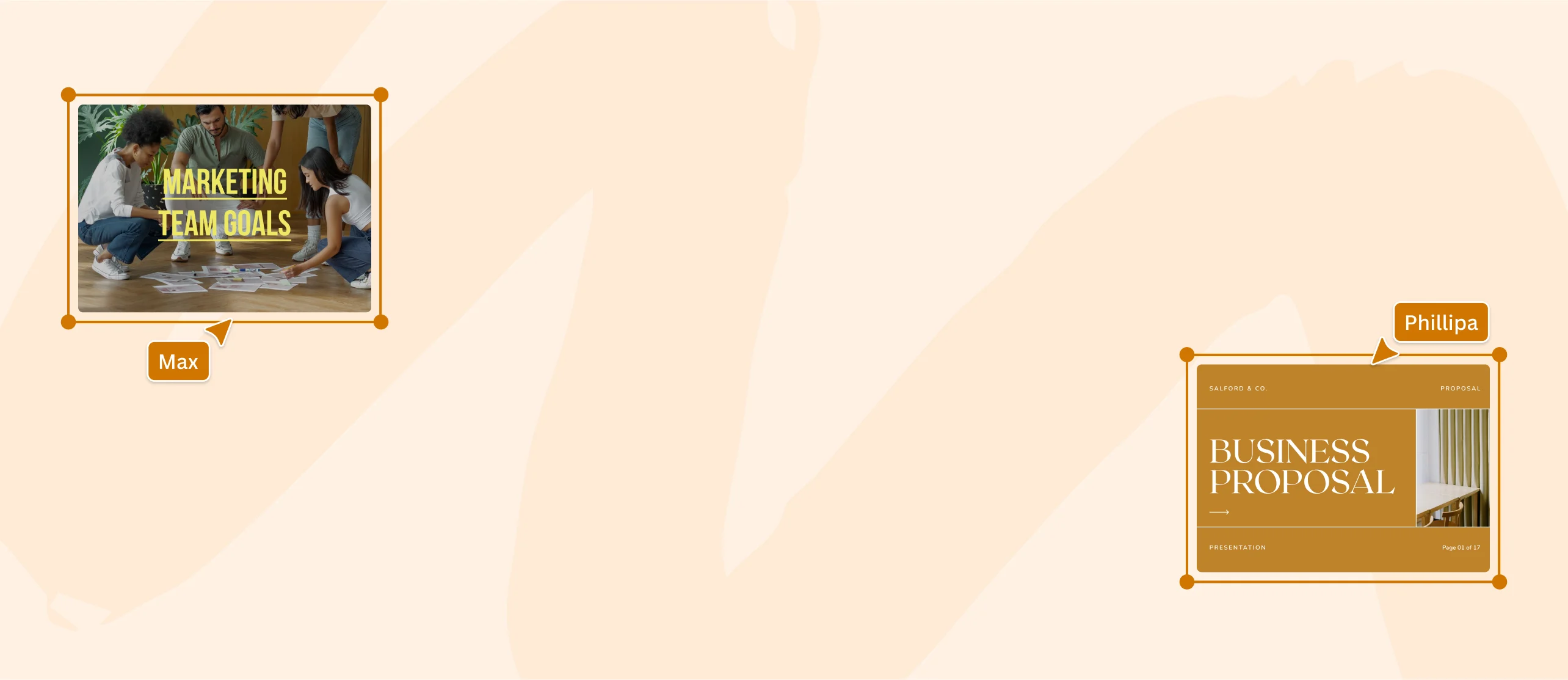
Geen kopieer- en plakwerk meer: na het omzetten van je PDF naar PPT bewerk je alles in één editor. Pas tekst, afbeeldingen en lay-out aan en voeg eenvoudig details toe, zoals pictogrammen, grafieken of extra dia's. Nodig collega's uit om mee te bewerken en commentaar te geven, zodat je samen sneller tot een definitieve presentatie komt. Je wijzigingen worden bewaard terwijl je werkt, dus je kunt op elk moment verdergaan waar je gebleven was. Tevreden met het resultaat? Dan download je je ontwerp als PowerPoint-bestand.
Maak je slides visueel sterker

Je hebt de gegevens, breng nu je presentatie tot leven. Maak van je PDF een presentatie die opvalt. Door PDF in PPT om te zetten kun je tekst vervangen door pictogrammen of iconen(wordt op een nieuw tabblad of venster geopend), grafieken en tabellen toevoegen voor cijfers en statistieken en elementen en tekst animeren(wordt op een nieuw tabblad of venster geopend). Met de design-extra's van Canva geef je elke slide een professionele uitstraling.
Waarvoor gebruik je PDF naar PPT?

Handig voor een zakelijke pitch, campagneplan of projectvoorstel, een verslag dat je wilt presenteren, lesmateriaal voor in de klas of een oude PDF-brochure die je opnieuw wilt vormgeven. Een document in PDF ontvangen van een collega die je graag nog zou willen aanpassen in een Powerpoint? Dat is de PDF naar Powerpoint tool de perfecte tool voor jou. Omzetten en aanpassen doe je in één tool.
PDF naar PPT converteren: stap voor stap

Veelgestelde vragen
- Upload je PDF in Canva op mobiel of desktop, ons platform maakt er automatisch een volledig aanpasbaar ontwerp van. Bewerk het ontwerp indien nodig, alleen of tegelijk samen in het bestand. Download het als PowerPoint (PPTX). Dit kan gratis en online, zonder software te installeren.
- Ja. Canva zet je PDF om in een bewerkbaar ontwerp. Dit kan in elke vorm zijn, bij deze pagina focussen we enkel op het omzetten naar Powerpoint. Je kunt tekst, afbeeldingen, kleuren en lettertypen aanpassen, elementen toevoegen en samen met vrienden of collega's werken voordat je downloadt als PPT. Zo wordt het bestand nog relevanter en interessanter. Door onze PDF naar Powerpoint converter krijg je zo een optimaal bestand om weer verder te delen.
- Allereerst moet je jouw PDF bestand in onze editor krijgen. Dit kan via de knop van deze pagina of in de editor zelf. Klik dan rechtsboven in de editor op Delen en kies Downloaden. Selecteer als bestandstype PowerPoint (PPTX), kies de pagina's die je wilt converteren en klik op nog eens op Downloaden. Met deze simpele stappen heb je jouw PDF nu gedownload als Powerpoint-bestand.

@navneet4