PDF-Seiten extrahieren & einzelne Seiten speichern
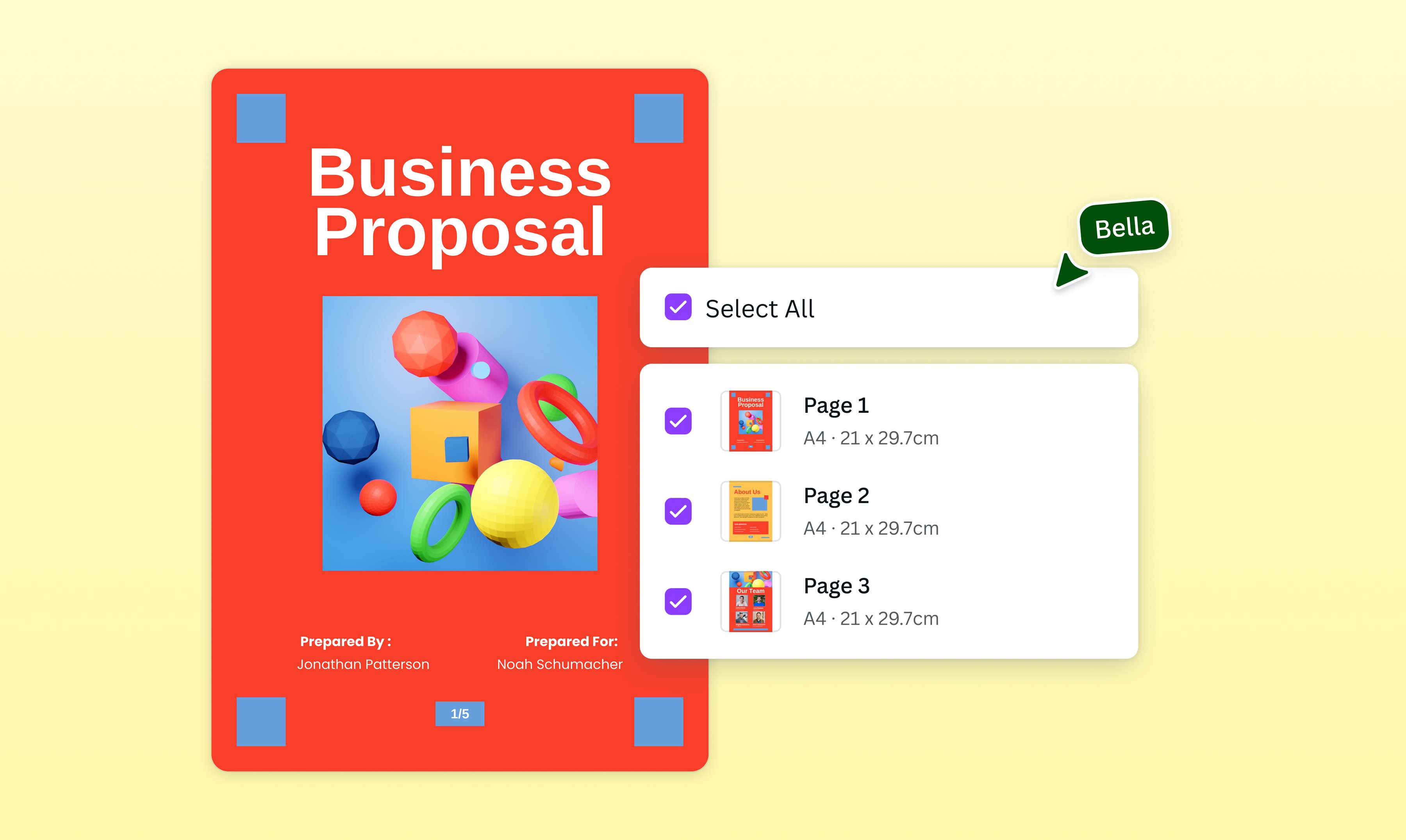
Wähle im Handumdrehen mehrere PDF-Seiten aus. Mit dem kostenlosen PDF-Seiten-Extraktor von Canva extrahierst du die Seiten, die du brauchst. In nur wenigen Klicks wird daraus eine übersichtliche, neue PDF.
oder ziehe sie hierhin
Infos zu den Upload-Formaten und Anforderungen von Canva. In unserer Datenschutzrichtlinie erfährst du, wie wir deine Inhalte verwenden.
Probiere auch diese Tools zum Bearbeiten von Dokumenten aus
Du kannst PDFs bearbeiten, organisieren, übersetzen und mehr. Alle Tools zur PDF-Bearbeitung, die du brauchst!
PDF-Seiten extrahieren: So geht's
1
Lade deine PDF-Datei hoch
Klicke auf die Schaltfläche „PDF hochladen“ oder ziehe deine Datei ganz einfach per Drag & Drop in den Bereich.
2
Bearbeite deine PDF-Datei
Mit unserem einsteigerfreundlichen Editor kannst du deine PDF-Datei schnell und einfach bearbeiten.
3
Lade deine PDF-Datei herunter
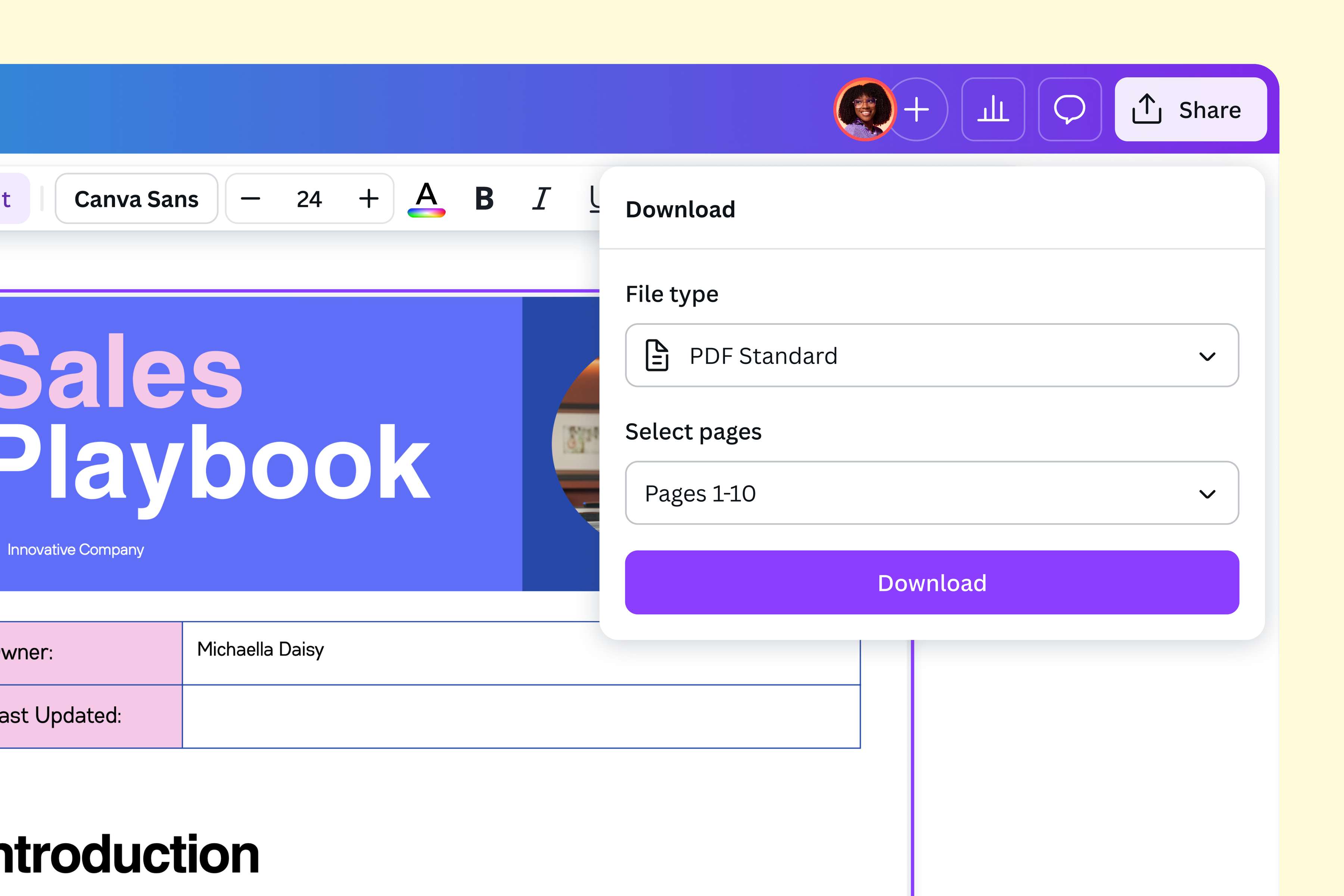
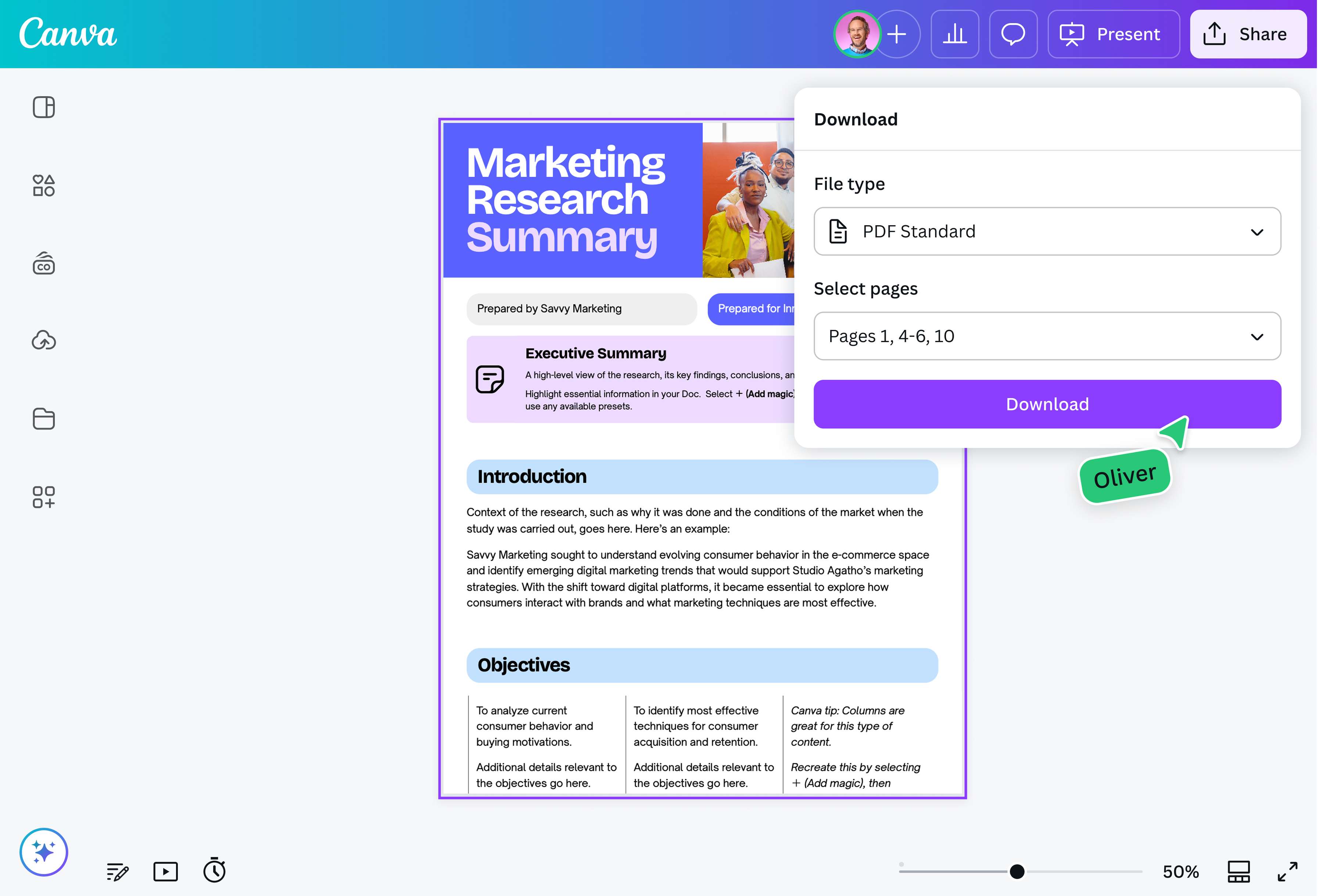
Wähle zum Schluss die Seiten aus, die du brauchst, und lade deine Datei als neue PDF herunter.
Extrahiere PDF-Seiten kostenlos mit einem sicheren Tool
Behalte den Inhalt deiner Dokumente im Griff. Du willst Abschnitte aus einer großen PDF teilen, archivieren oder bearbeiten? Mit dem kostenlosen PDF-Editor von Canva extrahierst du einzelne Seiten und speicherst sie als neue PDF. Lade die relevanten Seiten herunter und erstelle so eine neue, aktuelle PDF.

Passe die PDF an deine Bedürfnisse an
Du kannst PDF-Seiten online extrahieren und die Datei mit unserem integrierten Tool ganz nach Wunsch bearbeiten. Ändere die Schriftarten und Farben. Skizziere deine Ideen. Füge Bilder ein. Außerdem kannst du PDF-Seiten löschen oder in andere Dateitypen umwandeln.
Nutze die Power der KI mit Magic Studio (Canva Pro). Entferne unerwünschte Bildelemente, verbessere deine Bilder und erstelle Text oder Grafiken mit einem einzigen Prompt. Außerdem kannst du Bildhintergründe erweitern oder entfernen.

Arbeite mit anderen zusammen, um ein überschaubares Dokument zu erstellen
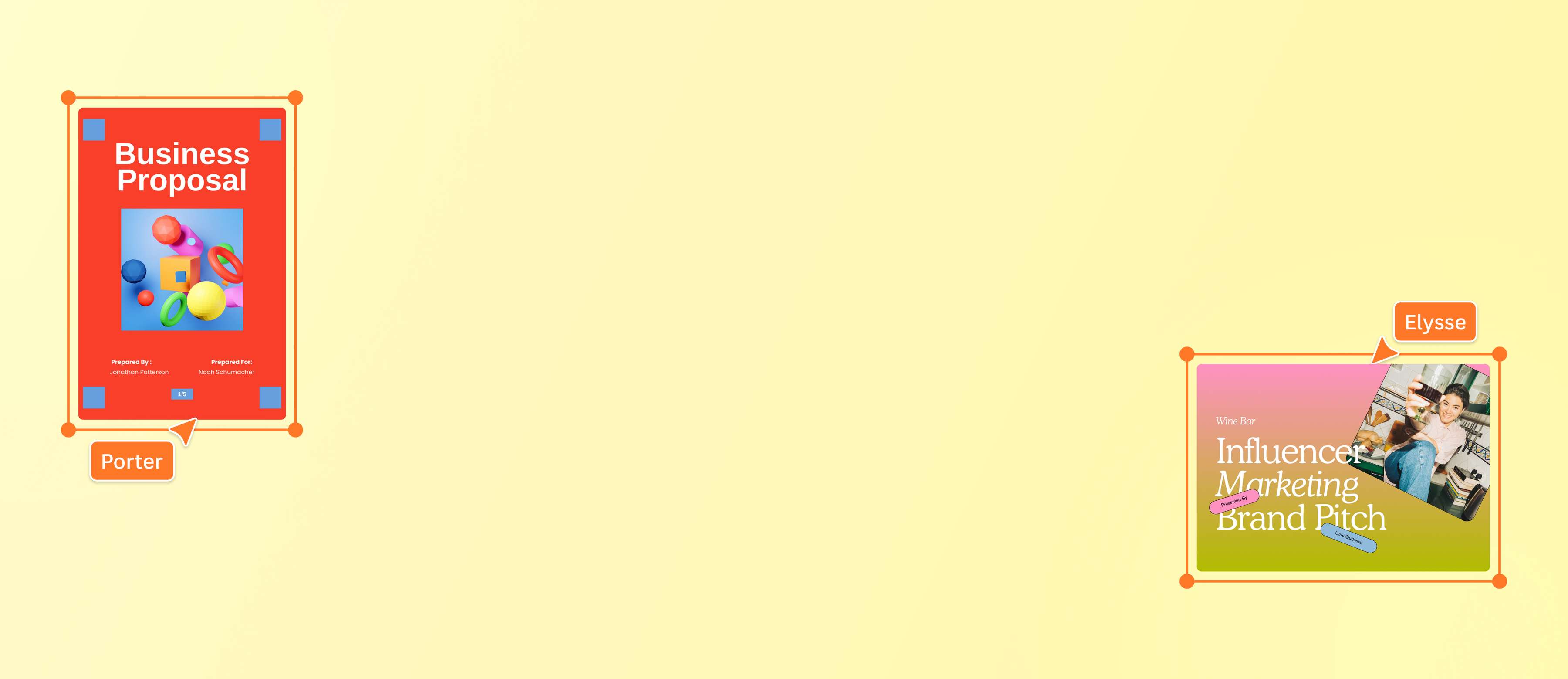
Geschäftliche Verträge, juristische Dokumente und akademische Arbeiten haben eins gemeinsam: Sie können sehr groß und umfangreich sein. Mit Canva extrahiert dein Team bestimmte Seiten aus einer PDF und bearbeitet sie gleichzeitig. Das Ergebnis? Auszüge zum Herunterladen, vollgepackt mit relevanten Inhalten.
Greife sofort auf deine Datei zu und wandle sie um
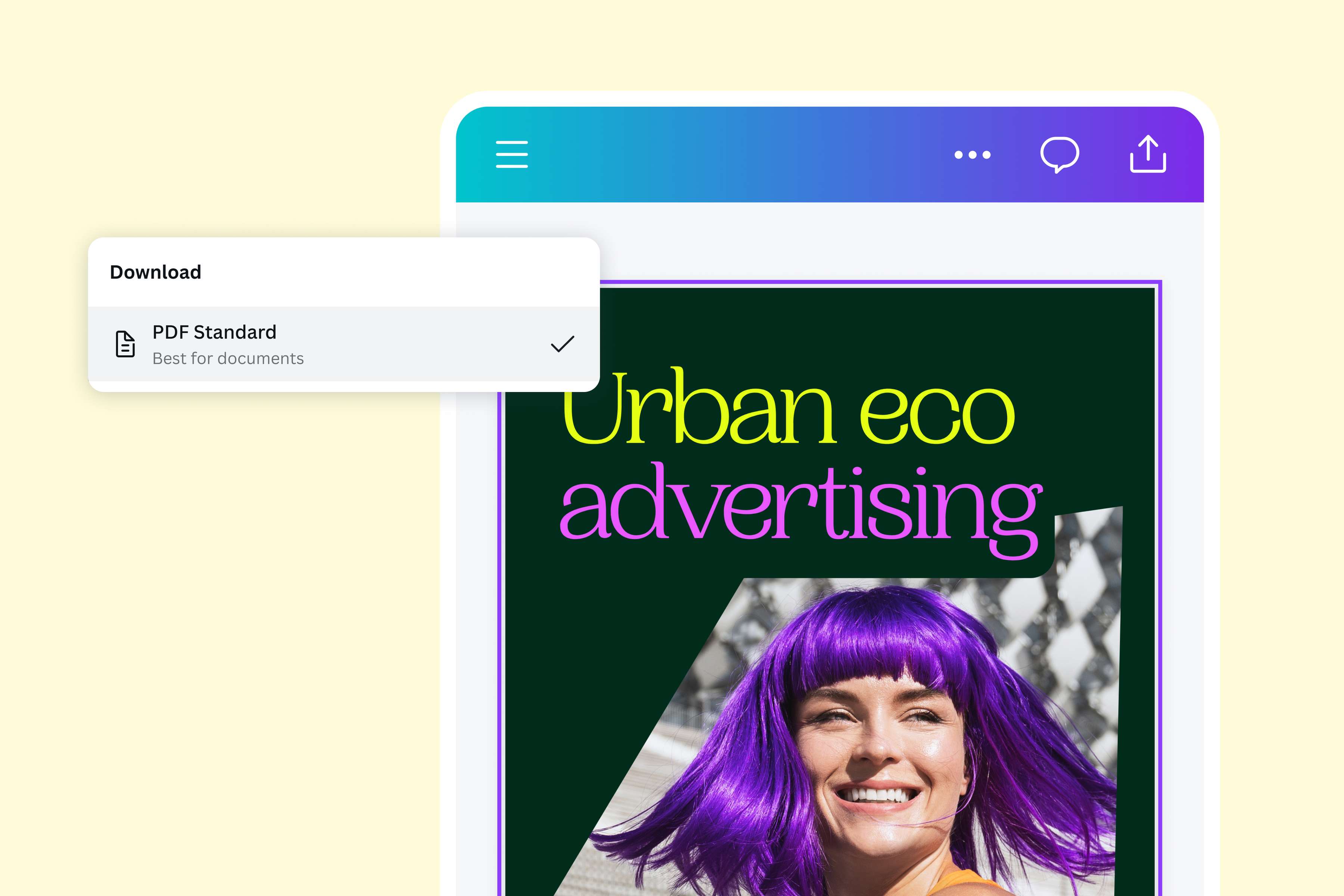
Du brauchst keine Designkenntnisse, um mit Canva Dateien in PDFs oder aus PDFs umzuwandeln. Importiere einfach eine PDF oder erstelle ein neues Dokument. Mit wenigen Klicks erhältst du deine umgewandelte Datei kostenlos.
Du kannst die extrahierte PDF überall und auf jedem Gerät öffnen. So wird der ganze Vorgang zum Kinderspiel. Bei Bedarf kannst du die PDF-Datei mit Magic Resize (Pro) in andere Formate, Sprachen und Abmessungen umwandeln.
PDF-Seiten extrahieren: So geht's
Starte Canva
Öffne Canva in deinem Browser oder in der mobilen App, um unseren PDF-Editor(wird in einer neuen Registerkarte oder einem neuen Fenster geöffnet) online zu nutzen.Lade deine PDF-Datei hoch
Lade deine PDF hoch oder ziehe sie per Drag & Drop auf die Seite. Canva wandelt sie automatisch in anpassbare Elemente um.Bearbeite die Seiten
Bearbeite, kommentiere, organisiere oder füge Seiten aus mehreren PDF-Dateien ein. Teile die Abschnitte auf oder ordne sie neu an. Füge Diagramme und Tabellen hinzu. Ändere die bestehenden visuellen Elemente oder entdecke neue in unserer Medienbibliothek.Extrahiere die PDF-Seiten und lade sie herunter
Klicke auf die Schaltfläche „Teilen“ und wähle „Herunterladen“ aus. Wähle die Seiten aus, die du in eine neue PDF extrahieren möchtest.Teile die PDF-Datei
Versende dein neues PDF-Dokument. Wähle „Druck“ für eine hochwertige Version zum Ausdrucken oder „Digital“ für E-Mails und schnelles Teilen von Dokumenten.
Häufig gestellte Fragen
- Du kannst mehrere PDF-Seiten extrahieren. Das geht ganz einfach mit einem kostenlosen Online-PDF-Editor wie unserem. Lade die Datei hoch, wähle genau die Seiten aus, die du brauchst, und lade in Sekunden eine neue PDF herunter. Keine Designkenntnisse oder komplizierte Tools erforderlich.